Wybór laptopa dla grafika najłatwiej zacząć od listy najmocniejszych procesorów, najszybszych kart graficznych i ekranów 4K. Równie łatwo można w ten sposób wydać fortunę na komputer, który błyskawicznie obrabia zdjęcia, ale pokazuje ich kolory z dokładnością pozostawiającą wiele do życzenia. To kiepska inwestycja – zwłaszcza gdy z tych zdjęć i projektów chcemy się utrzymywać.
Dobry laptop do Photoshopa, CorelDRAW, projektowania stron WWW czy przygotowywania materiałów reklamowych nie musi być najdroższy. Powinien za to mieć ekran nadający się do pracy z kolorem, odpowiedni zapas pamięci i wydajność dopasowaną do programów, z których faktycznie korzystasz. Do tego dochodzą szczegóły, które po kilku godzinach pracy przestają być szczegółami: ergonomia, zestaw złączy i łatwość podłączenia monitora, tabletu czy dysku zewnętrznego.
Od czego zacząć, żeby nie przepłacić – i nie zaoszczędzić na niewłaściwym elemencie?
1. Najpierw określ, czym właściwie się zajmujesz
„Grafik” to pojemne określenie. Projektant interfejsów, retuszer fotografii i montażysta materiałów 4K mogą korzystać z podobnych aplikacji, a mimo to potrzebować zupełnie innych konfiguracji.
Przy pracy w Canvie i Figmie, grafice na potrzeby stron internetowych i typowych projektach wektorowych ważniejsze od mocnej karty graficznej są zwykle dobry ekran, sprawny procesor i płynna praca z wieloma oknami. Photoshop z dużymi plikami PSD, rozbudowanymi maskami i dziesiątkami warstw stawia przede wszystkim wysokie wymagania pamięci RAM. CorelDRAW i Illustrator przy złożonych projektach wektorowych mocno obciążają procesor, a w wielu operacjach liczy się głównie wydajność pojedynczego rdzenia. Dopiero montaż wideo 4K, animacja i efekty naprawdę uzasadniają zakup wydajnej, osobnej karty graficznej.
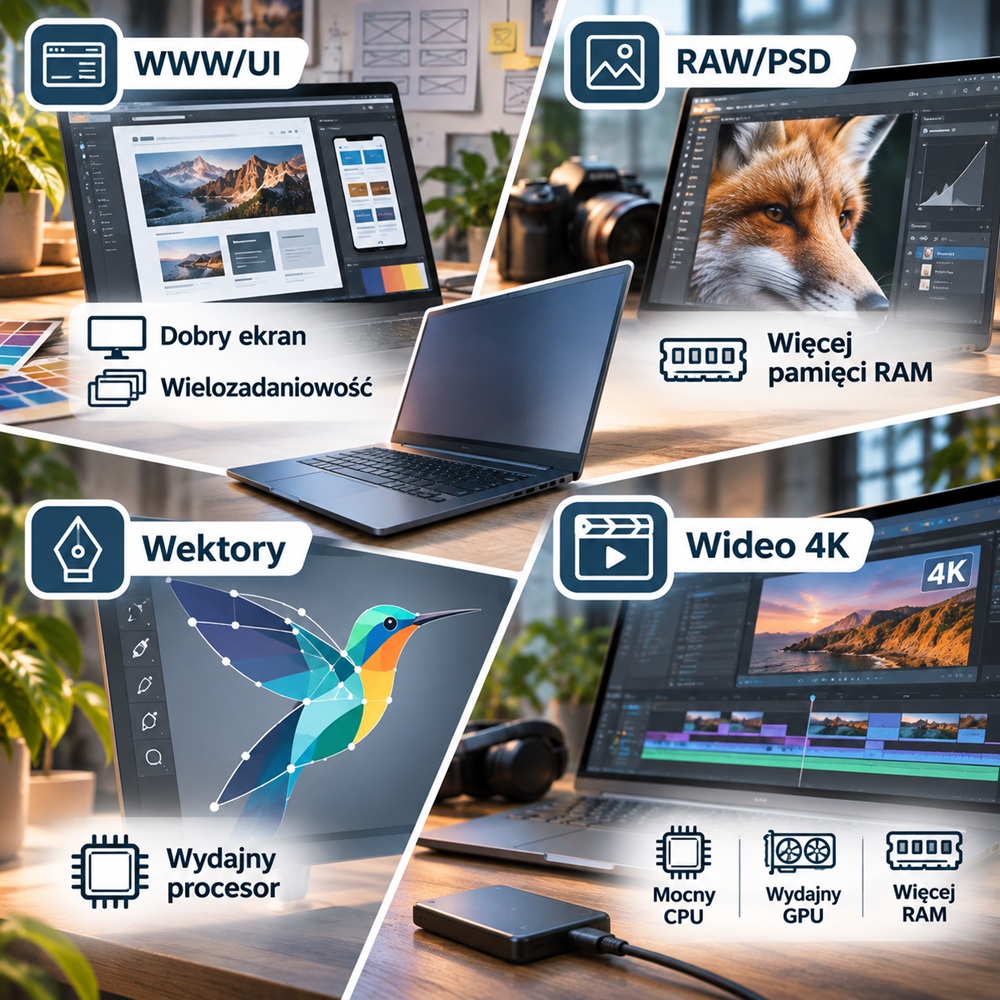
Liczy się też styl pracy. Grafik przygotowujący materiały do kilku kanałów społecznościowych bez przerwy przełącza się między projektem, przeglądarką i komunikatorem. Fotograf obrabiający setki plików RAW doceni szybki import, sprawne generowanie podglądów i wygodne porównywanie ujęć. Przy wielogodzinnej pracy o komforcie decyduje suma drobnych opóźnień, a nie tylko czas eksportu pojedynczego pliku.
Wniosek? Nie dobieraj sprzętu pod najbardziej wymagające zadanie, które wykonasz raz w roku. Punktem odniesienia powinny być projekty wypełniające większość Twojego dnia pracy. Zapas wydajności na okazjonalne zlecenia się przyda, ale nie musi od razu oznaczać mobilnej stacji roboczej.
2. Ekran – najważniejszy element laptopa dla grafika
Wydajność komputera łatwo porównać w testach. Z ekranem jest trudniej, bo obraz efektowny nie zawsze jest obrazem wiernym. Projekt może wyglądać świetnie na laptopie, a potem zaskoczyć kolorystyką na monitorze klienta albo na wydruku.
IPS czy OLED? I jaka przekątna?
Dobra matryca IPS pozostaje bezpiecznym wyborem do wielogodzinnej pracy. Zapewnia szerokie kąty widzenia, wysoką jasność i – w lepszych modelach – dokładne odwzorowanie barw, a przy tym nie niesie ryzyka wypalenia statycznych elementów interfejsu, takich jak paski narzędzi czy palety.
OLED oferuje głęboką czerń, bardzo wysoki kontrast i zwykle szeroki gamut, dlatego dobrze sprawdza się w fotografii, wideo i treściach HDR. Trzeba jednak pamiętać o możliwym nierównomiernym starzeniu się pikseli, błyszczącej powłoce, która łapie odblaski, oraz o sposobie regulacji jasności – część paneli przy niskiej jasności migocze (PWM), co może męczyć wzrok wrażliwych osób. Sama technologia nie przesądza więc o jakości: przeciętny OLED może wypaść gorzej niż porządny, fabrycznie skalibrowany IPS.
Jeśli pracujesz głównie na ekranie laptopa, 16 cali da wyraźnie więcej swobody niż 14. Mniejszy notebook ma sens, gdy często podróżujesz, a przy biurku korzystasz z monitora zewnętrznego. Wybieraj proporcje 16:10 (lub 3:2) – dodatkowe miejsce w pionie przyda się na projekt i panele narzędzi. Rozdzielczość WUXGA (1920 × 1200) to rozsądne minimum, a matryce 2,5K–3K zapewniają wyraźnie większą szczegółowość. Przy 4K na niewielkim ekranie sprawdź, czy Twoje programy i wtyczki poprawnie skalują interfejs – jeśli ikony i napisy staną się mikroskopijne, dodatkowe piksele nie poprawią ergonomii. Do pracy w jasnym otoczeniu lepiej sprawdzi się matowa powłoka.
sRGB, Adobe RGB, DCI-P3 i Delta E – co sprawdzić w specyfikacji?
Dla grafika WWW kluczowe jest pełne (100%) pokrycie sRGB – przestrzeni barw, w której powstaje większość treści internetowych. Przy profesjonalnej fotografii i części zastosowań poligraficznych przydaje się szerszy Adobe RGB, a twórcy wideo i treści na nowoczesne ekrany skorzystają z gamutu DCI-P3. Uważaj na zapisy w rodzaju „45% NTSC” czy „72% NTSC”: to inna miara, która nie przekłada się wprost na pokrycie sRGB. Matryca opisana jako 45% NTSC nie nadaje się do pracy z kolorem.
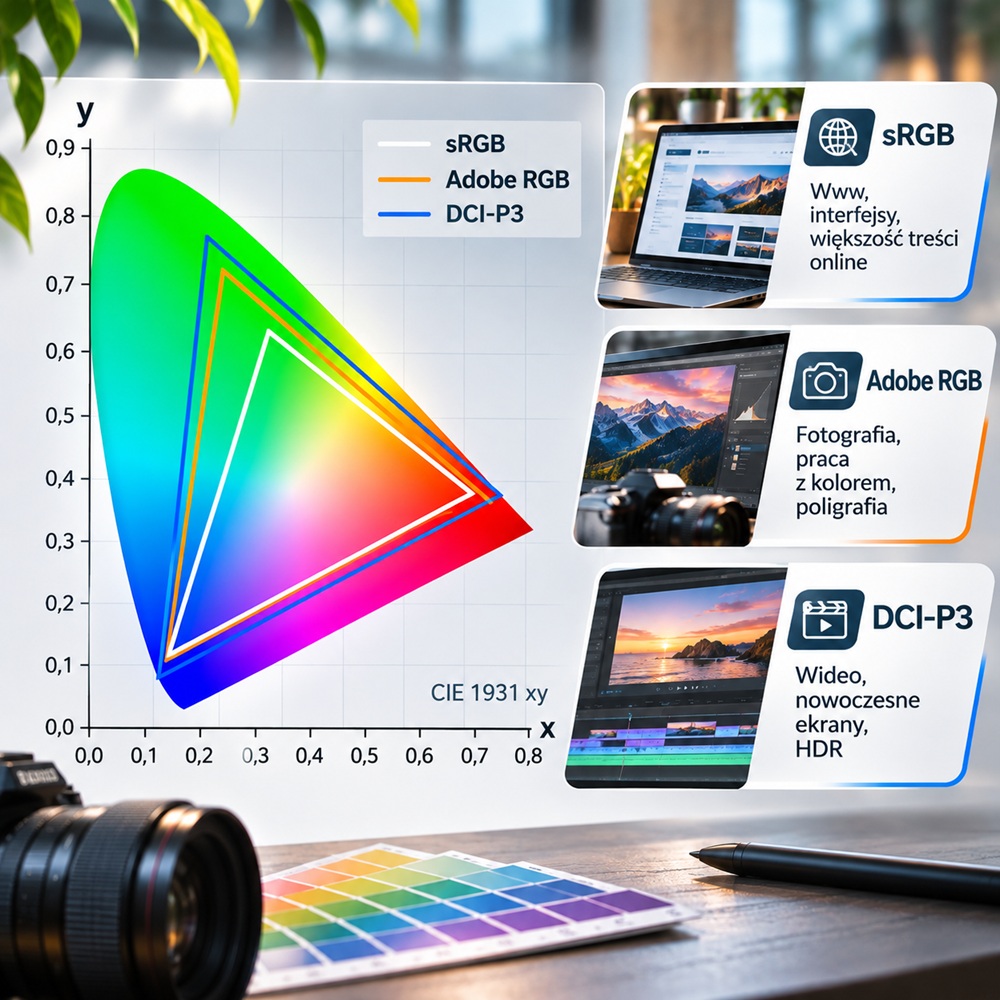
Ostrożnie podchodź też do deklaracji typu „125% sRGB”. To zwykle informacja o objętości gamutu, a nie o jego pokryciu. Ekran może wyświetlać część barw spoza sRGB, a jednocześnie nie oddawać niektórych odcieni, które w sRGB się mieszczą. Prawdziwą wartość ma dopiero informacja o procentowym pokryciu konkretnej przestrzeni.
Szeroki gamut to jednak dopiero połowa sukcesu. Drugą połową jest dokładność odwzorowania, wyrażana współczynnikiem Delta E (ΔE) – miarą różnicy między barwą wzorcową a faktycznie wyświetloną. Im niższa wartość, tym lepiej; średnie ΔE poniżej 2 to dobry punkt odniesienia, o ile porównujemy pomiary wykonane tą samą metodą. Ekran, który pokazuje wiele kolorów, ale przekłamuje ich odcienie, nie jest dobrym narzędziem dla fotografa.
Pamiętaj również o zarządzaniu kolorem. Szerokogamutowa matryca bez prawidłowego profilu ICC i bez aplikacji obsługujących profile pokaże przesycone barwy w treściach przygotowanych w sRGB. Wiele laptopów dla twórców oferuje tryby emulacji sRGB, DCI-P3 czy Adobe RGB – warto sprawdzić, czy dany model je ma. Kalibracja nie uczyni matrycy lepszą, niż jest, ale pozwala doprowadzić jej działanie do przewidywalnego, powtarzalnego stanu.
Szukaj informacji o fabrycznej kalibracji (najlepiej z dołączonym raportem) oraz o niezależnych pomiarach. Zwróć też uwagę na jasność i skuteczność redukcji odbić – nawet świetny panel będzie irytował, jeśli zamiast projektu zobaczysz w nim okno za plecami.
Więcej o technologiach ekranów piszemy w poradniku „Matryce w laptopach bez tajemnic”.
3. Procesor, karta graficzna, RAM i SSD – na co przeznaczyć budżet?
Procesor. Do wymagającej grafiki 2D wybieraj aktualne generacje układów Intel Core Ultra lub AMD Ryzen AI. Patrz nie tylko na nazwę i liczbę rdzeni, ale także na układ chłodzenia konkretnego laptopa – smukła obudowa nie zawsze utrzyma pełną wydajność podczas długiej obróbki dużych plików. Przy projektowaniu banerów i interfejsów najdroższy procesor w katalogu rzadko jest potrzebny. W zadaniach zależnych od szybkości pojedynczego rdzenia, typowych dla wielu operacji w Photoshopie i CorelDRAW, nowoczesny układ średniej klasy często wypadnie lepiej niż starsza „wielordzeniowa bestia”. Z kolei przy długim eksporcie czy renderingu liczy się przede wszystkim wydajność utrzymywana pod stałym obciążeniem.
Karta graficzna. Do wielu zadań w Photoshopie, CorelDRAW, Illustratorze i aplikacjach przeglądarkowych wystarczy nowoczesny układ zintegrowany – w najnowszych procesorach iGPU wyraźnie zyskały na wydajności. Przed zakupem warto jednak sprawdzić aktualne wymagania sprzętowe używanych programów, bo część funkcji, np. filtry neuronowe czy akceleracja wybranych narzędzi, korzysta z karty intensywniej. Osobny GeForce RTX zyskuje na znaczeniu przy montażu wideo, efektach, renderingu 3D i lokalnie uruchamianych narzędziach AI. Profesjonalne układy NVIDIA RTX PRO mają sens głównie w środowiskach CAD/3D, gdzie liczą się certyfikowane sterowniki i zgodność z oprogramowaniem. Nie są obowiązkowym wyposażeniem laptopa do Canvy.
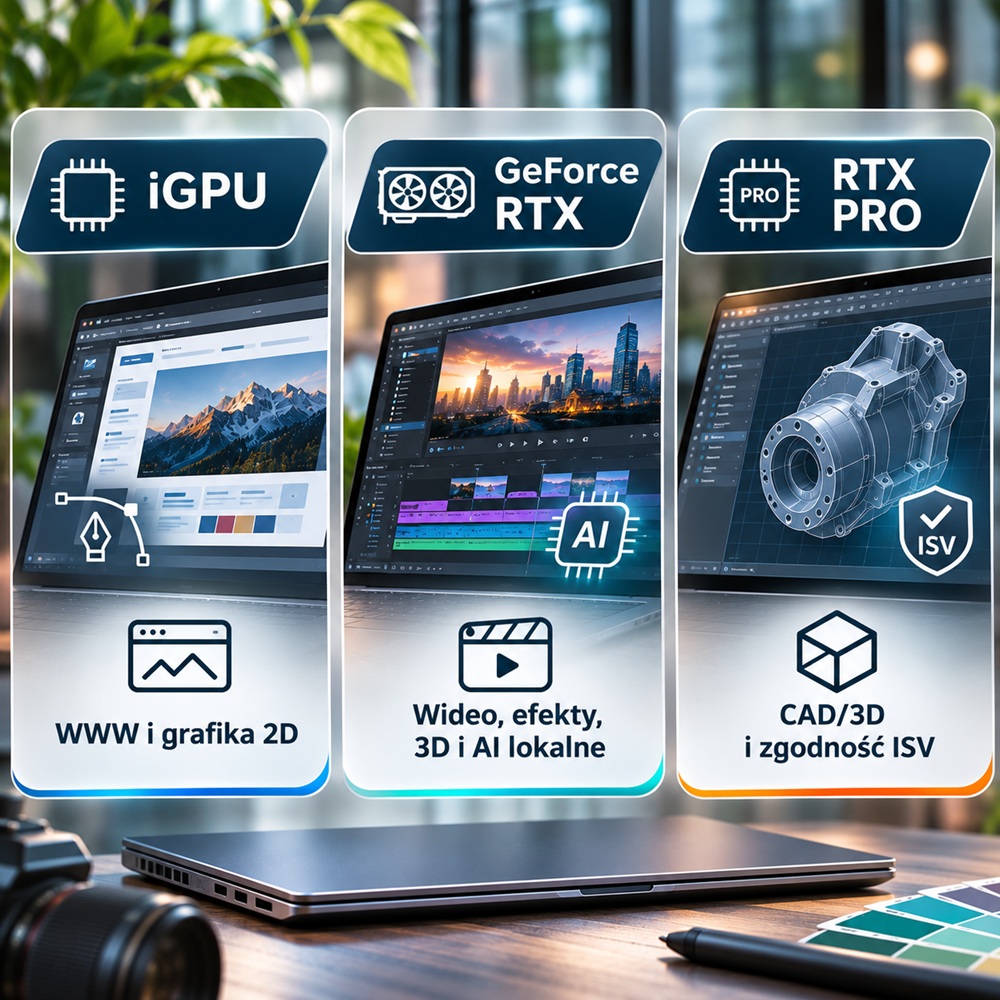
Wybierając osobną kartę, sprawdź ilość VRAM – jej własnej pamięci przeznaczonej m.in. na tekstury, bufory obrazu i dane do obliczeń graficznych. To odrębna pula, której nie sumuje się z pamięcią operacyjną. Układ zintegrowany korzysta natomiast z części RAM-u – to kolejny argument za jego większą ilością. Przy wymagających projektach wideo 4K warto celować w 8 GB VRAM lub więcej, zależnie od programu i stosowanych efektów.
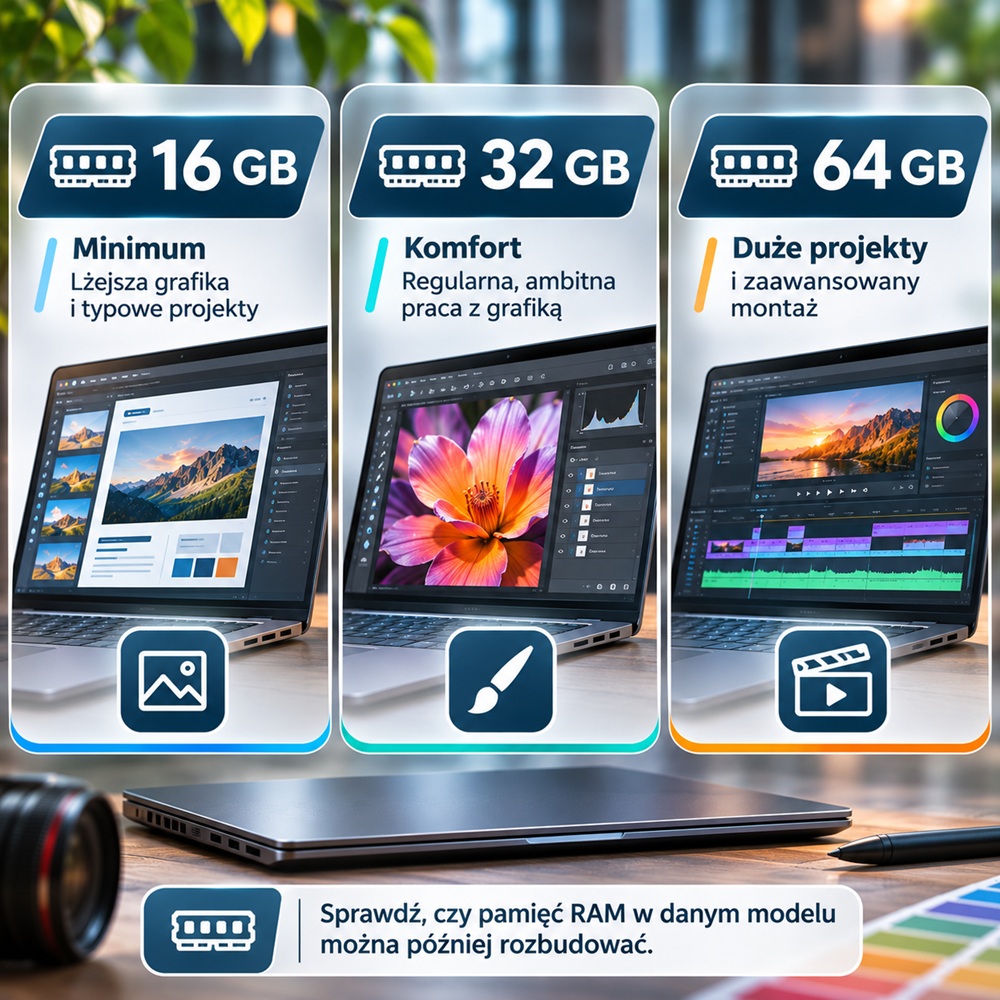
Pamięć RAM. 16 GB traktuj jako rozsądne minimum, a 32 GB jako zalecaną ilość dla osób regularnie pracujących z bardziej wymagającą grafiką. Duży plik PSD, materiały referencyjne, przeglądarka i kilka innych programów otwartych jednocześnie potrafią szybko wyczerpać zapas pamięci. 64 GB przyda się przy wyjątkowo złożonych projektach i zaawansowanym montażu. Sprawdź możliwość rozbudowy – w wielu cienkich laptopach RAM jest wlutowany na stałe, więc zakup najtańszej wersji „z myślą o późniejszym dołożeniu pamięci” może skończyć się rozczarowaniem. Z drugiej strony nie ma sensu dopłacać do 64 GB tylko dlatego, że producent przewidział taką opcję.
SSD. Szybki nośnik NVMe o pojemności 1 TB to wygodny punkt wyjścia – tym bardziej że Photoshop wykorzystuje wolne miejsce na dysku jako dysk roboczy (scratch disk), a zapełniony nośnik spowalnia pracę. 512 GB wystarczy przy lżejszych zadaniach i przechowywaniu projektów poza komputerem. Warto też sprawdzić, czy laptop ma drugie gniazdo M.2, które pozwoli w przyszłości łatwo zwiększyć pojemność. Nie zapominaj o kopiach zapasowych: sama synchronizacja z chmurą nie chroni przed każdym przypadkowym usunięciem lub nadpisaniem pliku.
A co z NPU i AI? Akcelerator AI przyda się, jeśli konkretna aplikacja potrafi z niego korzystać. Wiele funkcji generatywnych w programach graficznych działa jednak w chmurze albo na karcie graficznej, dlatego nie warto dopłacać do mocniejszego NPU kosztem pamięci RAM czy jakości ekranu tylko dlatego, że w opisie laptopa pojawia się hasło „AI”.
4. Laptop multimedialny, creator czy mobilna stacja robocza?
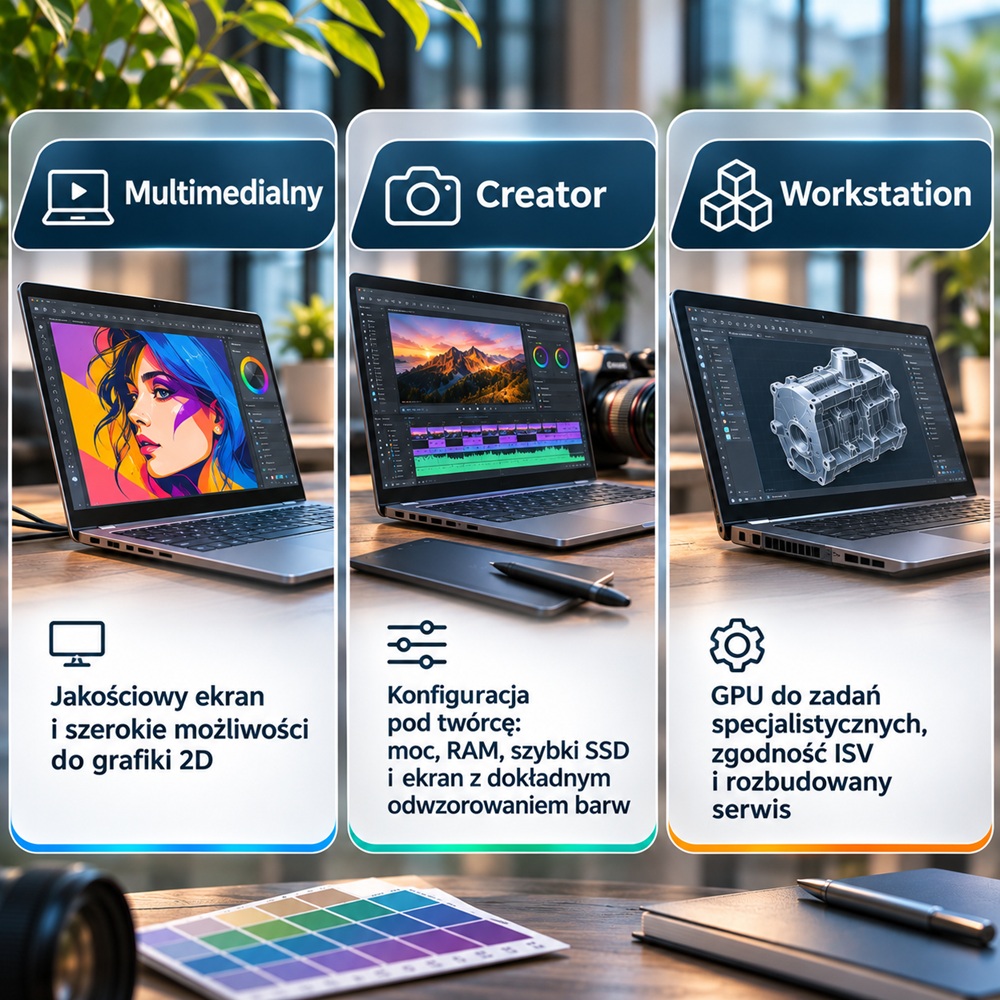
Do grafiki 2D często wystarczy dobrze skonfigurowany laptop multimedialny z jakościowym ekranem i 32 GB RAM. Warto też przyjrzeć się konstrukcjom z segmentu creator, projektowanym z myślą o branży kreatywnej – na przykład rodzinie ASUS ProArt, w której duży nacisk położono na kalibrowane ekrany i wyposażenie do pracy z obrazem, a wybrane modele obsługują także rysik.
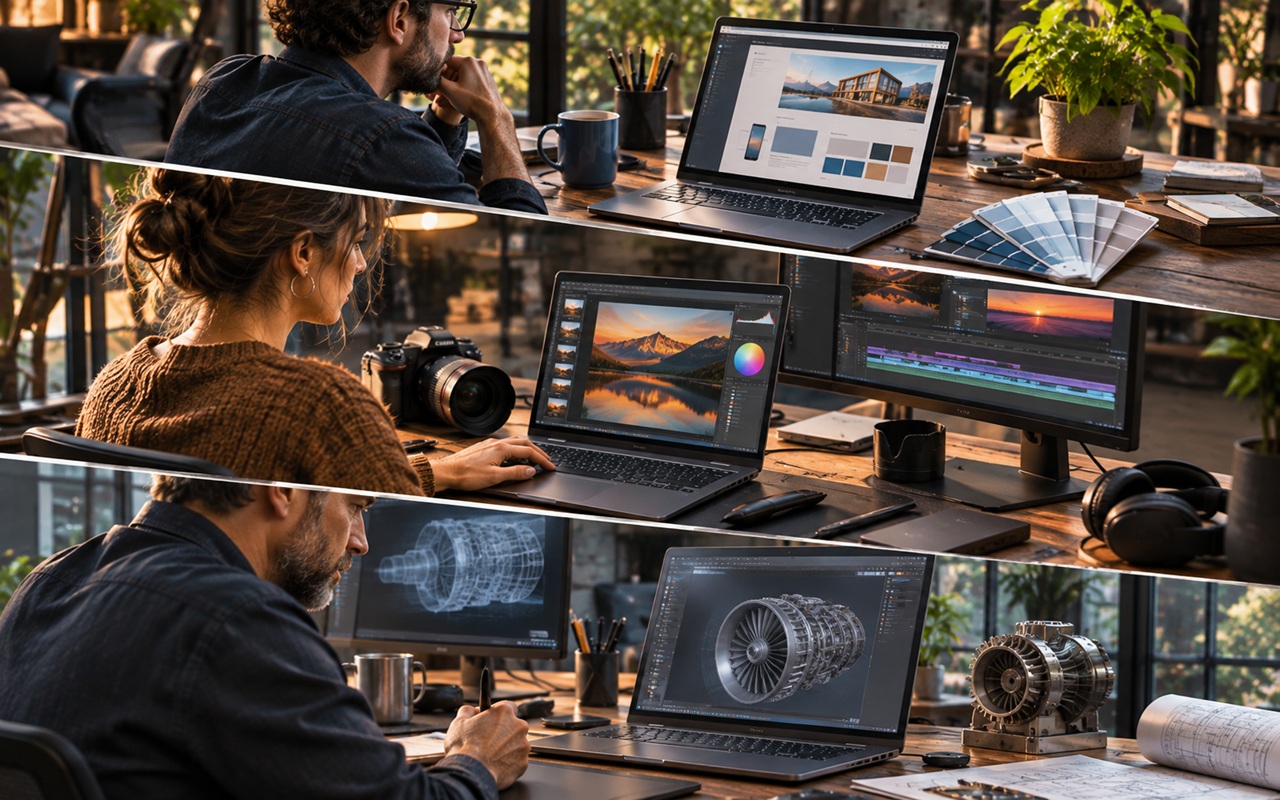
Jeżeli codziennie pracujesz nad złożonymi projektami, montujesz wideo lub korzystasz ze specjalistycznego oprogramowania, rozważ mobilną stację roboczą, np. wybrany model HP ZBook lub Lenovo ThinkPad P. Ich atuty to zwykle większe możliwości rozbudowy, profesjonalne układy graficzne, certyfikaty zgodności z oprogramowaniem (ISV) i rozszerzone pakiety serwisowe. Nie zakładaj jednak, że każda stacja robocza ma automatycznie świetną matrycę – ten sam model bywa oferowany z kilkoma różnymi ekranami, więc konfigurację wyświetlacza trzeba sprawdzić osobno.
Liczy się też wyposażenie na co dzień: porty USB-C lub Thunderbolt z obsługą obrazu i zasilania, HDMI oraz czytnik kart SD, szczególnie ważny dla fotografów. Sam kształt złącza USB-C nie gwarantuje wszystkich funkcji, a nie każda stacja dokująca dostarczy moc wystarczającą do zasilania wydajnego laptopa pod pełnym obciążeniem. Jeśli komputer ma służyć do pracy zawodowej przez kilka lat, sprawdź również warunki gwarancji i dostępność serwisu z naprawą u klienta. Gdy sprzęt odmówi posłuszeństwa w trakcie pilnego zlecenia, różnica między pakietami serwisowymi przestaje być katalogowym detalem.
5. Akcesoria, które naprawdę pomagają w pracy
Nie cały budżet musi trafić na sam laptop. Monitor zewnętrzny o przekątnej 27 lub 32 cali często bardziej poprawia komfort pracy niż wyższy model procesora – pozwala oddzielić projekt od palet narzędzi i materiałów referencyjnych. Przy pracy wymagającej wiernych kolorów wybieraj jednak model o odpowiednim gamucie i potwierdzonej dokładności odwzorowania, a nie tylko o wysokiej rozdzielczości. Więcej o doborze takiego ekranu przeczytasz w poradniku „Monitor do profesjonalnej pracy z obrazem”.
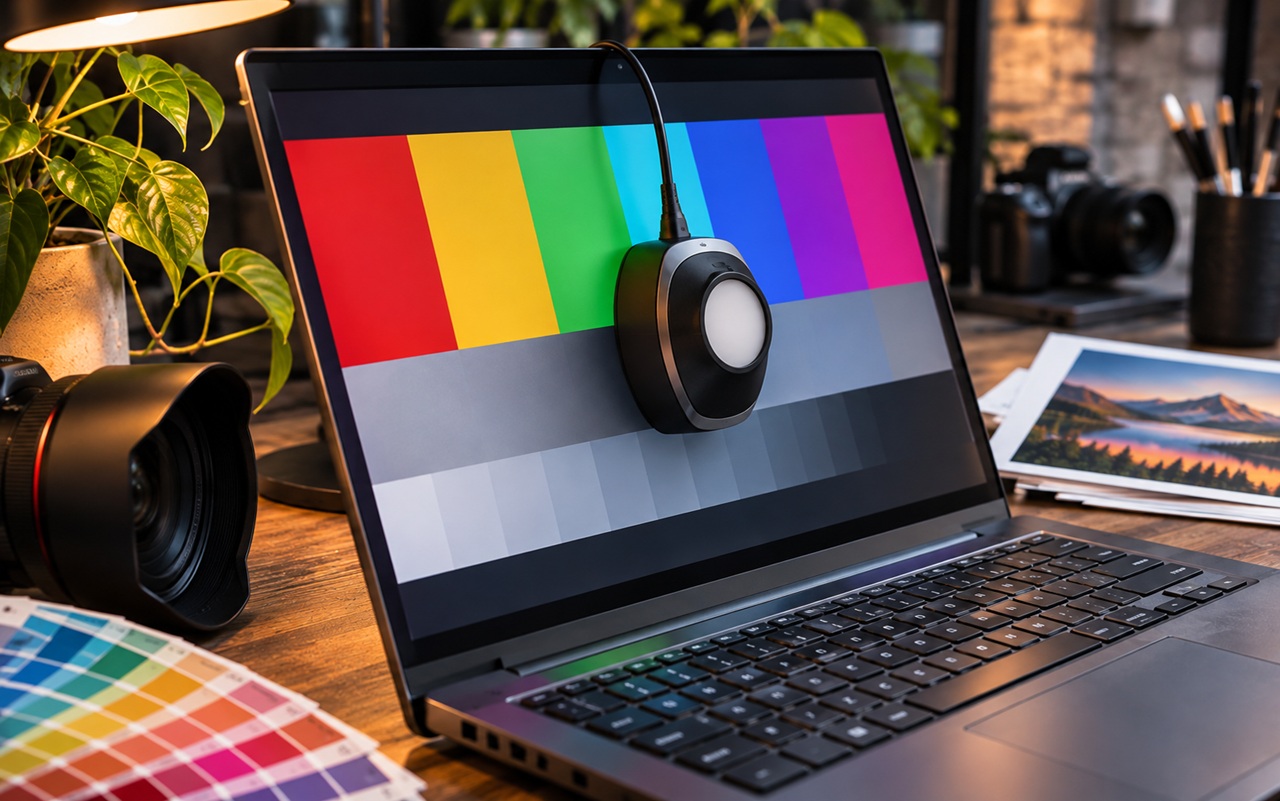
Kolorymetr, np. z serii Calibrite lub Datacolor Spyder, pozwala skalibrować ekran, utworzyć profil ICC i regularnie sprawdzać, czy kolory nie „odpływają” z czasem. Nie poszerzy gamutu przeciętnej matrycy, ale sprawi, że praca w granicach jej możliwości stanie się przewidywalna. Szczególnie docenią go fotografowie i osoby przygotowujące materiały do druku.
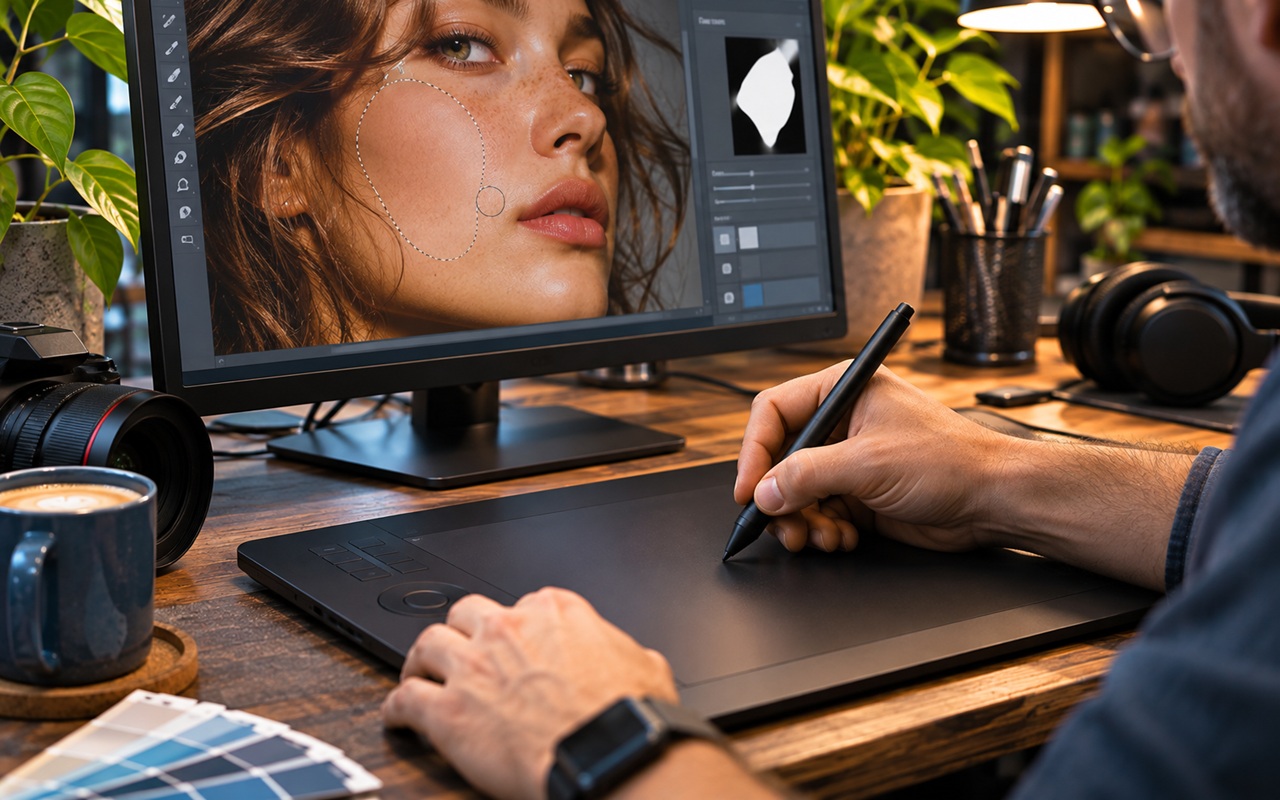
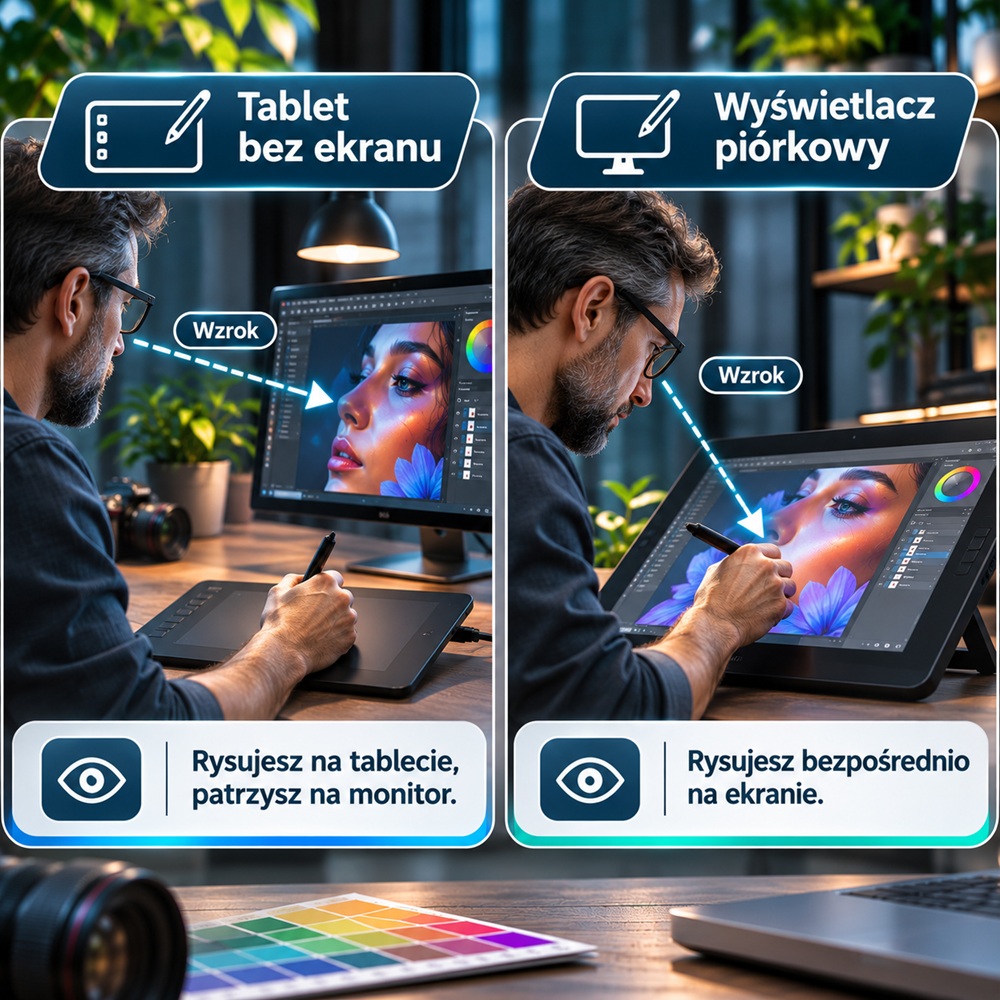
Tablet piórkowy ułatwia retusz, malowanie masek i rysowanie. Nie każdy potrzebuje tabletu z ekranem – klasyczny tablet Wacom lub podobne urządzenie bywa wygodniejsze i znacznie tańsze. Przy projektowaniu interfejsów i pracy z typografią często wystarczy dobra mysz z programowalnymi przyciskami, np. z rodziny Logitech MX Master. Myszy wertykalne odpowiadają przede wszystkim na potrzeby ergonomiczne, a manipulatory 3Dconnexion (CadMouse, SpaceMouse) sprawdzają się zwłaszcza w projektowaniu 3D i CAD.
Przy stałym stanowisku przyda się stacja dokująca lub replikator portów, a przy dużych bibliotekach projektów – szybki dysk zewnętrzny albo serwer NAS objęty przemyślaną strategią kopii zapasowych. Pamiętaj, że RAID to nie backup: chroni przed awarią dysku, ale nie przed przypadkowym usunięciem pliku czy atakiem ransomware. Jeśli często przenosisz komputer między biurem a domem, nie lekceważ wagi zasilacza i wygody podłączania akcesoriów. Jeden przewód łączący laptop z monitorem, zasilaniem i peryferiami potrafi oszczędzić więcej nerwów niż kolejny reklamowany „przełom” w specyfikacji.
6. Trzy rozsądne konfiguracje – którą wybrać?
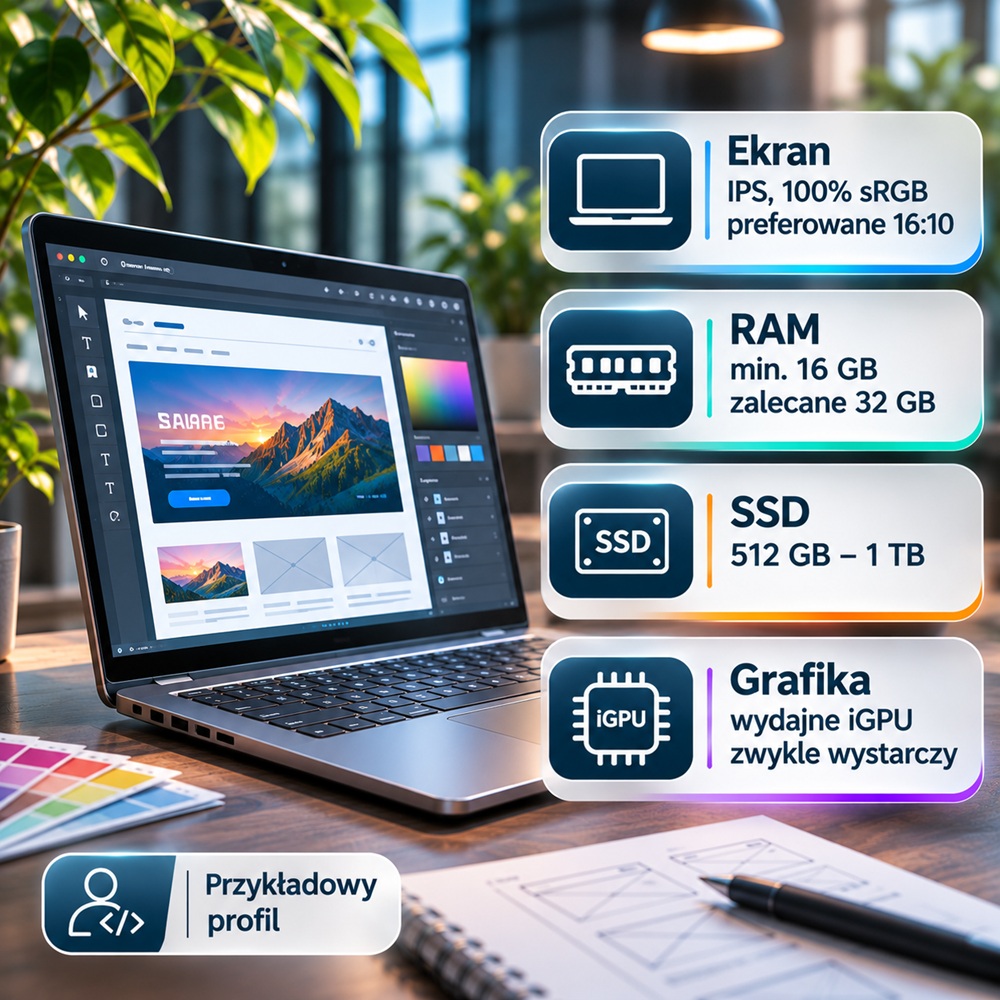
Grafik internetowy i projektant UI. Ekran IPS ze 100% pokrycia sRGB, najlepiej w proporcjach 16:10; aktualny procesor średniej klasy; minimum 16 GB RAM (zalecane 32 GB); SSD 512 GB–1 TB. Wydajny układ zintegrowany zwykle wystarczy – lepiej dopłacić do ekranu i pamięci niż do mocnego GeForce’a.
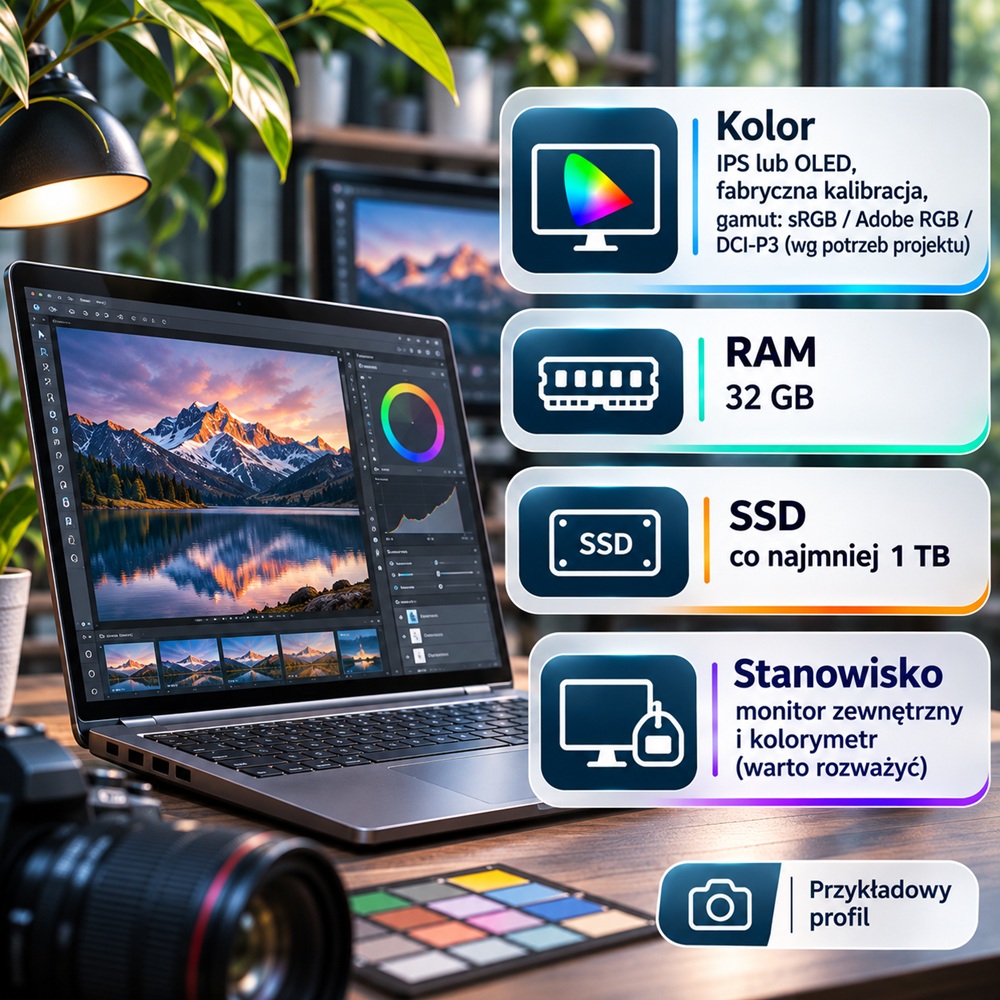
Fotograf i zaawansowany grafik 2D. Fabrycznie skalibrowany IPS lub OLED o gamucie dopasowanym do charakteru projektów (sRGB, Adobe RGB lub DCI-P3); wydajny procesor; 32 GB RAM; SSD co najmniej 1 TB; karta graficzna dobrana do używanych funkcji. W tym przypadku monitor zewnętrzny i kolorymetr mogą dać więcej niż przeskok na najwyższy model procesora. Jeśli przygotowujesz materiały do druku, upewnij się, że gamut ekranu pasuje do całego procesu pracy – od obróbki po proof – a nie tylko dobrze wygląda w specyfikacji.
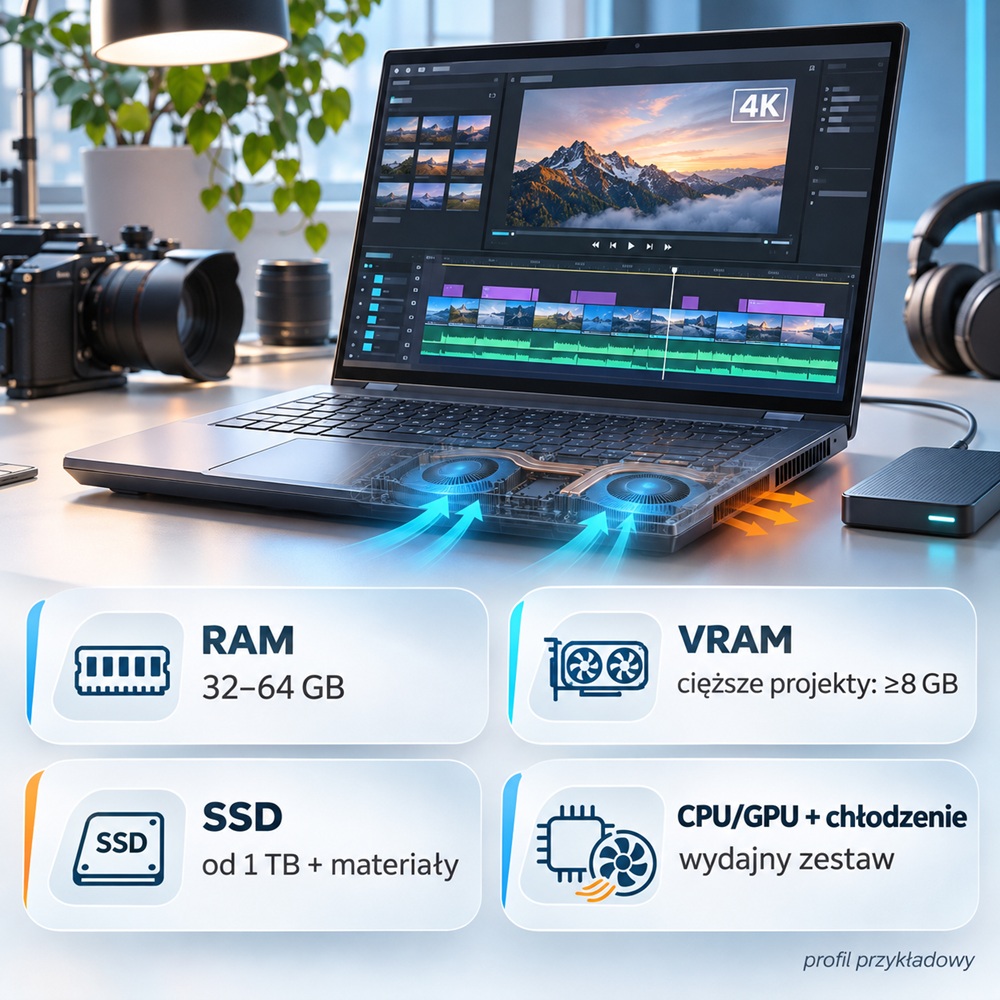
Twórca multimediów i wideo 4K. Mocny procesor, wydajne chłodzenie, 32–64 GB RAM, osobna karta graficzna z odpowiednią ilością VRAM (przy cięższych projektach orientacyjnie 8 GB lub więcej), SSD od 1 TB i dodatkowe miejsce na materiały robocze. Tu dopłata do wydajnego laptopa typu creator lub mobilnej stacji roboczej najłatwiej się obroni.
Co zatem kupić?
Zanim wybierzesz konkretny model, odpowiedz sobie na trzy pytania. Czy jego ekran nadaje się do moich projektów? Czy pamięć i podzespoły sprostają mojej codziennej pracy? I czy zostanie mi budżet na wygodne stanowisko? Mając te odpowiedzi, znacznie łatwiej porównać dostępne konfiguracje – również z pomocą specjalistów kuzniewski.pl.
Laptop dla grafika nie musi być najszybszy w katalogu. Musi przede wszystkim pozwalać sprawnie pracować – i ufać temu, co widać na ekranie.